

🎥 Vídeos do Canal: De Tudo Um Pouco
📌 Pare de Perder Dinheiro! Use Excel no Controle Financeiro e Estoque (Tutorial para Iniciantes)

Se você quer aprender a usar o Excel na prática para melhorar o controle financeiro e o gerenciamento de estoque da sua empresa, este é o vídeo ideal para começar! Neste primeiro episódio, vou te mostrar por que o Excel é uma das ferramentas mais poderosas e acessíveis para pequenos negócios, vendedores digitais, MEIs e profissionais administrativos que precisam de organização, clareza e precisão nos números.
📌 O que você vai aprender neste vídeo: Por que o Excel é indispensável na gestão empresarial Problemas comuns no financeiro que o Excel resolve Como controlar entradas, saídas e evitar prejuízos Como organizar seu estoque sem complicação O que você vai aprender na série de vídeos do canal
🎯 Essa série é perfeita para quem quer: Organizar o financeiro da empresa Evitar erros no estoque e prejuízos Aprender funções essenciais do Excel Criar planilhas profissionais e dashboards Melhorar seus resultados usando uma ferramenta simples
💡 Não importa se você está começando do zero — vou te ensinar tudo passo a passo.
⭐ Quer mais conteúdo como esse? Comente: “Quero planilha de financeiro” ou “Quero planilha de estoque” Assim eu sei qual prioridade trazer no próximo vídeo!
🔔 Se inscreva no canal Aqui vamos construir ferramentas, planilhas e métodos que vão transformar o jeito que você administra seu negócio.
📊 Criando a Planilha de Controle Financeiro no Excel (Passo a Passo e Campos Essenciais)

No segundo vídeo da nossa série de Excel Empresarial, vamos começar a dar forma à nossa planilha de controle financeiro, criando todos os campos essenciais que uma gestão profissional precisa ter. Aqui você vai aprender, de maneira simples e prática:
✔ Quais colunas uma planilha financeira precisa ter ✔ Para que serve cada campo (e por que é tão importante)
✔ Como estruturar tudo para facilitar relatórios e análises ✔ Como transformar sua planilha em Tabela do Excel
✔ Por que as Tabelas tornam tudo mais organizado e profissional ✔ Como renomear a Tabela da forma correta
✔ A importância disso para Tabelas Dinâmicas, Gráficos e Dashboards
📌 Campos que vamos criar neste vídeo:
• Fornecedor
• Descrição
• Data de vencimento
• Parcela
• Valor
• Data de pagamento
• Plano de contas
• Centro de custo
• Tipo (Débito/Crédito)
• Fonte (Banco/Caixa)
Cada um desses campos será explicado com clareza, mostrando sua utilidade na rotina financeira da empresa.
⭐ Por que este vídeo é importante? Porque a estrutura é a “alma” da planilha. Se você montar errado, vai ter trabalho depois. Se montar certo, vai conseguir criar relatórios incríveis com poucos cliques.
🟦 O que você vai aprender no final: Transformar os dados em Tabela (CTRL +ALT + T) Renomear a tabela da forma correta Entender por que isso é fundamental para:
✔ Tabelas Dinâmicas
✔ Gráficos automáticos
✔ Dashboards
✔ Fórmulas inteligentes
✔ Automação
🔔 Se inscreva no canal, porque no próximo vídeo vamos começar as primeiras fórmulas e automações do controle financeiro.
📊 Fórmula SE no Excel: Como Identificar Créditos e Débitos Automaticamente.

Neste vídeo da nossa série de Excel aplicado ao controle financeiro, você vai aprender a transformar sua planilha em uma ferramenta inteligente usando a fórmula SE. Aqui eu te mostro, passo a passo, como fazer o Excel identificar automaticamente se um lançamento é CRÉDITO ou DÉBITO.
📌 O que você vai aprender neste vídeo:
Como usar a fórmula SE para classificar lançamentos financeiros
Diferença prática entre crédito e débito na planilha
Como automatizar entradas e saídas de dinheiro
Por que isso facilita relatórios, gráficos e dashboards futuros
🎯 Este conteúdo é ideal para:
MEIs e pequenas empresas
Profissionais administrativos
Analistas financeiros iniciantes
Quem quer organizar o financeiro no Excel de forma profissional
💡 Quanto mais automatizada for sua planilha, menos erros você comete e melhores decisões você toma.
🔔 Se inscreva no canal para continuar acompanhando a série completa de controle financeiro no Excel.
Comente: “Quero os próximos cálculos” para eu saber que você está seguindo a série.
📊 Fórmula SE no Excel: Como Identificar Créditos e Débitos Automaticamente.
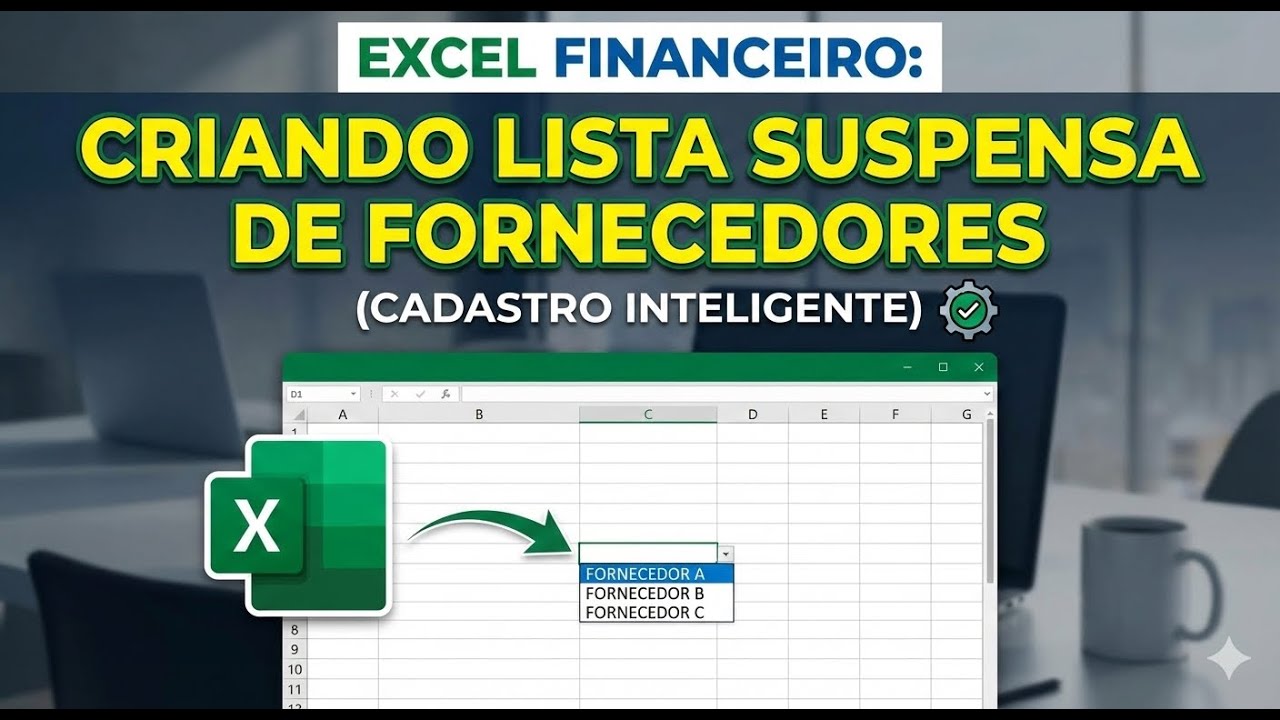
Neste vídeo, damos continuidade à série de Excel aplicado ao controle financeiro, avançando na construção de uma planilha profissional para empresas, MEIs e profissionais administrativos.
Você vai aprender como criar um cadastro de fornecedores em uma aba separada e utilizar esses dados para montar uma lista suspensa no Excel, permitindo que o usuário selecione fornecedores já cadastrados diretamente na planilha de controle financeiro.
Além disso, explico o motivo pelo qual a Validação de Dados não aceita referências diretas de Tabelas e ensino a forma correta e profissional de resolver isso utilizando um intervalo nomeado dinâmico, garantindo que novos fornecedores sejam adicionados automaticamente à lista.
O que você vai aprender neste vídeo:
- Como estruturar um cadastro de fornecedores no Excel
- Como transformar esse cadastro em Tabela
- Como criar lista suspensa usando Validação de Dados
- Como vincular a lista a um intervalo nomeado
- Como manter a lista atualizada automaticamente
- Boas práticas para planilhas financeiras escaláveis
Este é um passo fundamental para quem deseja criar um controle financeiro organizado, padronizado e pronto para análises, dashboards e automações futuras.
👉 Recomenda-se assistir aos vídeos anteriores da série para melhor aproveitamento do conteúdo e compreensão da estrutura da planilha.